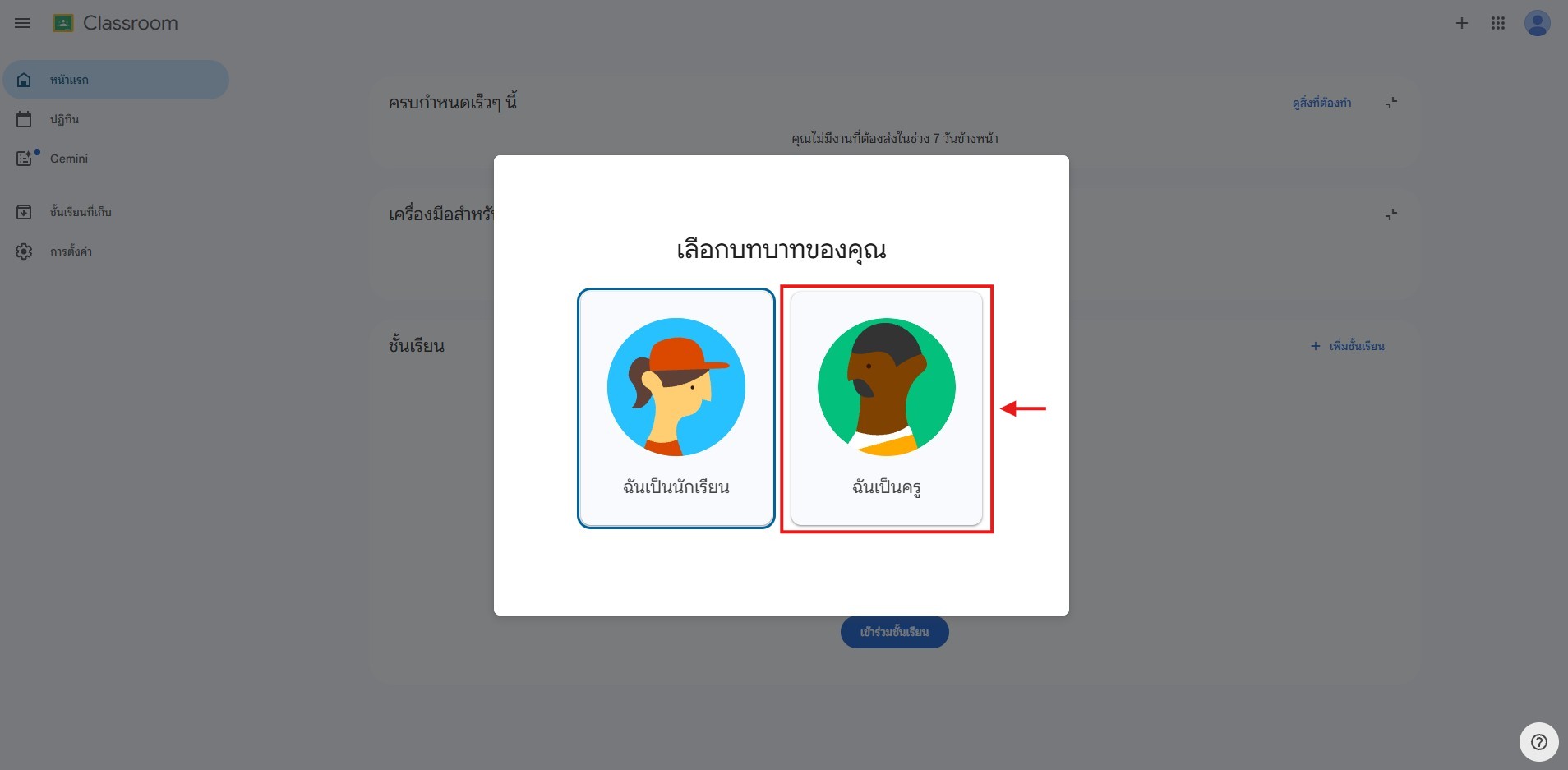
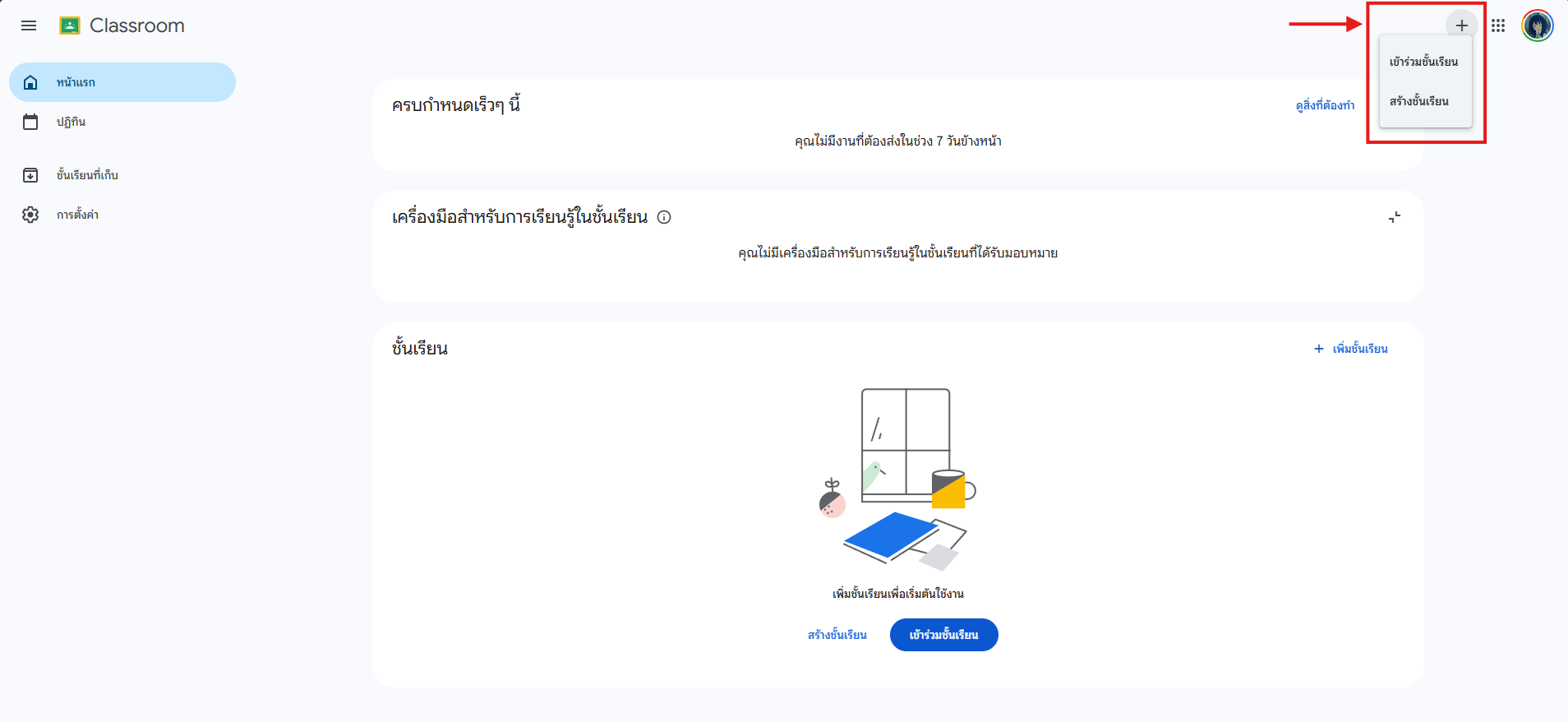
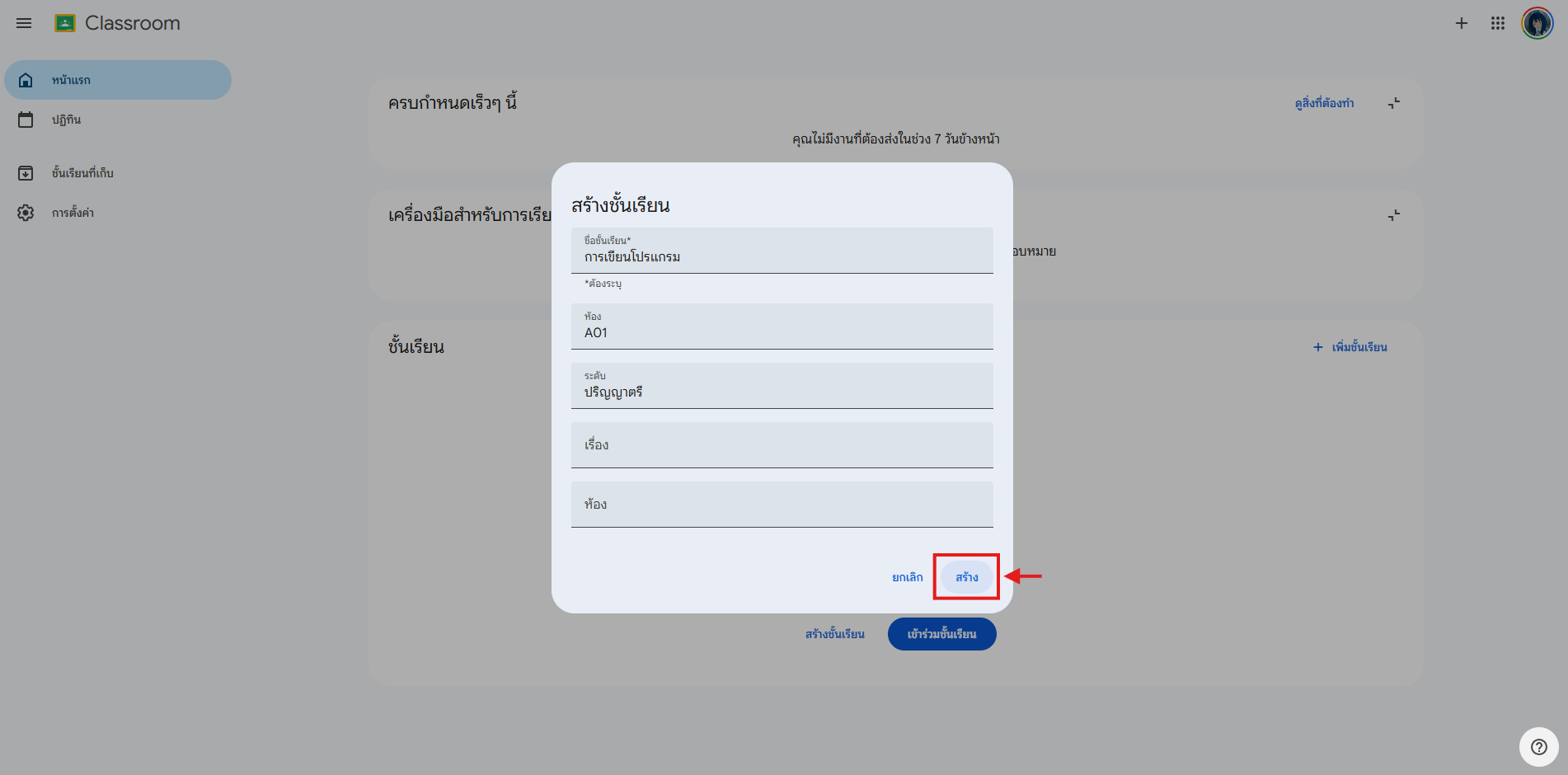
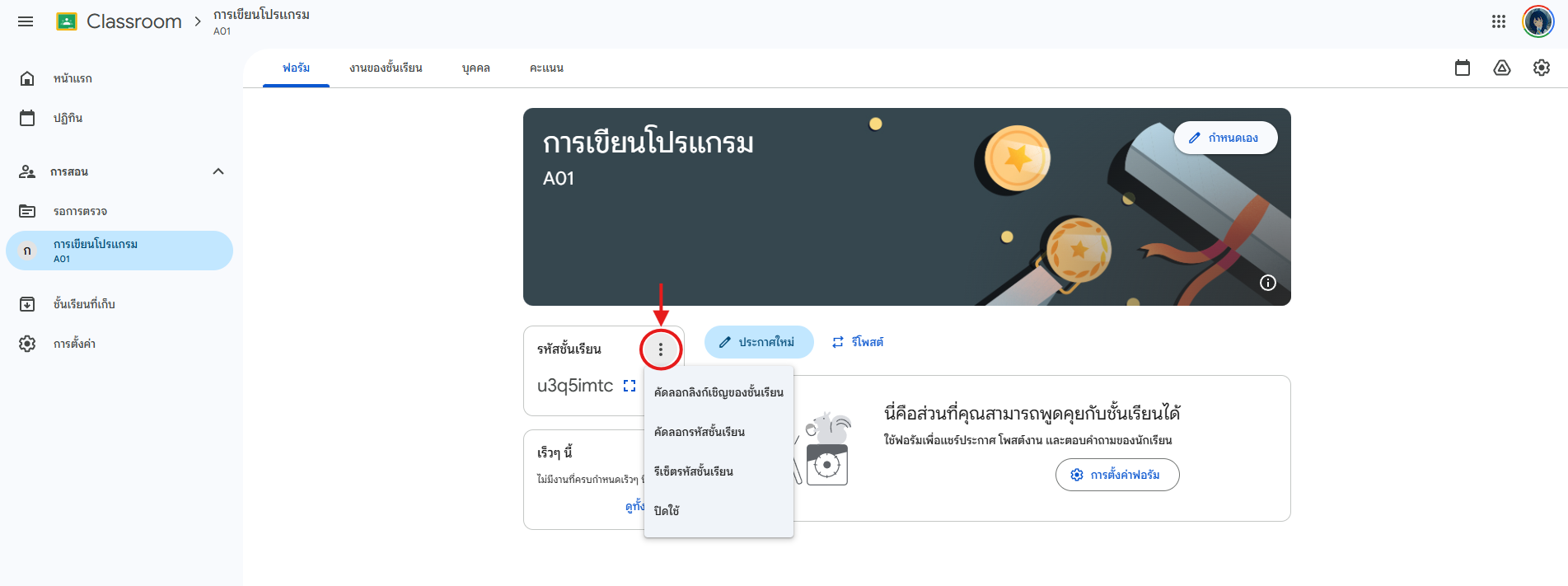
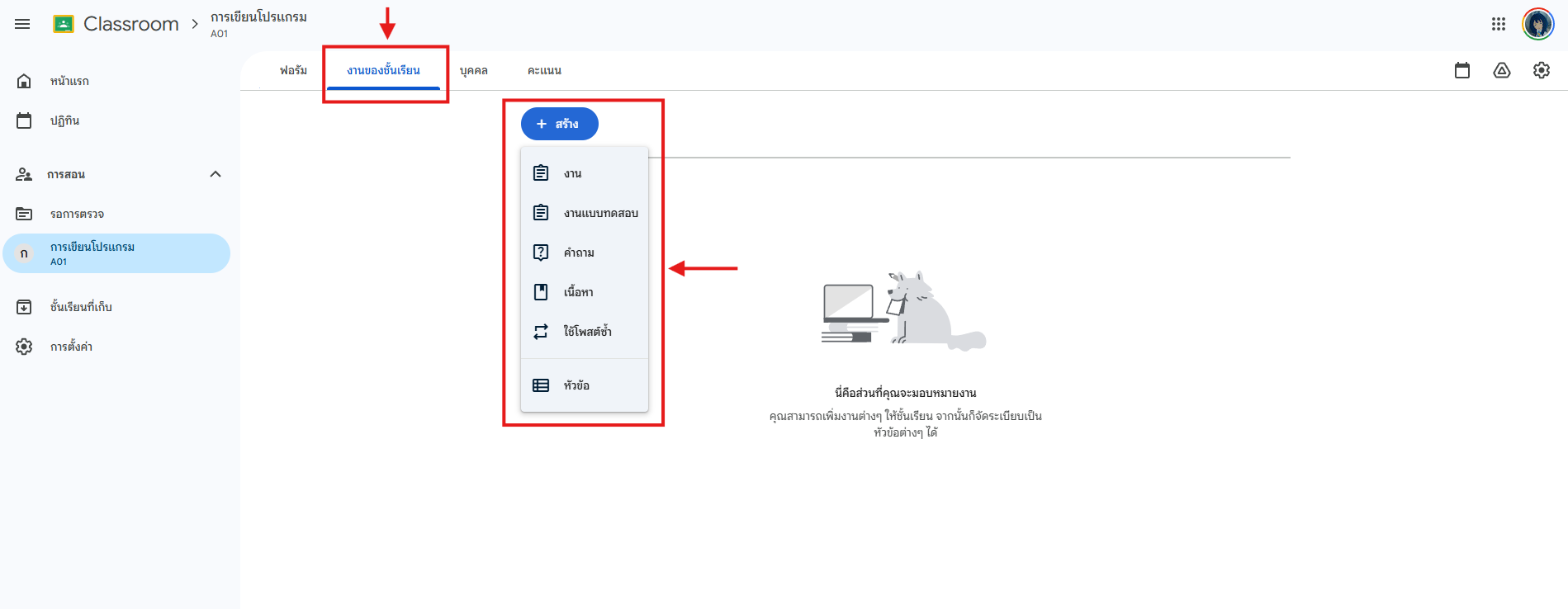
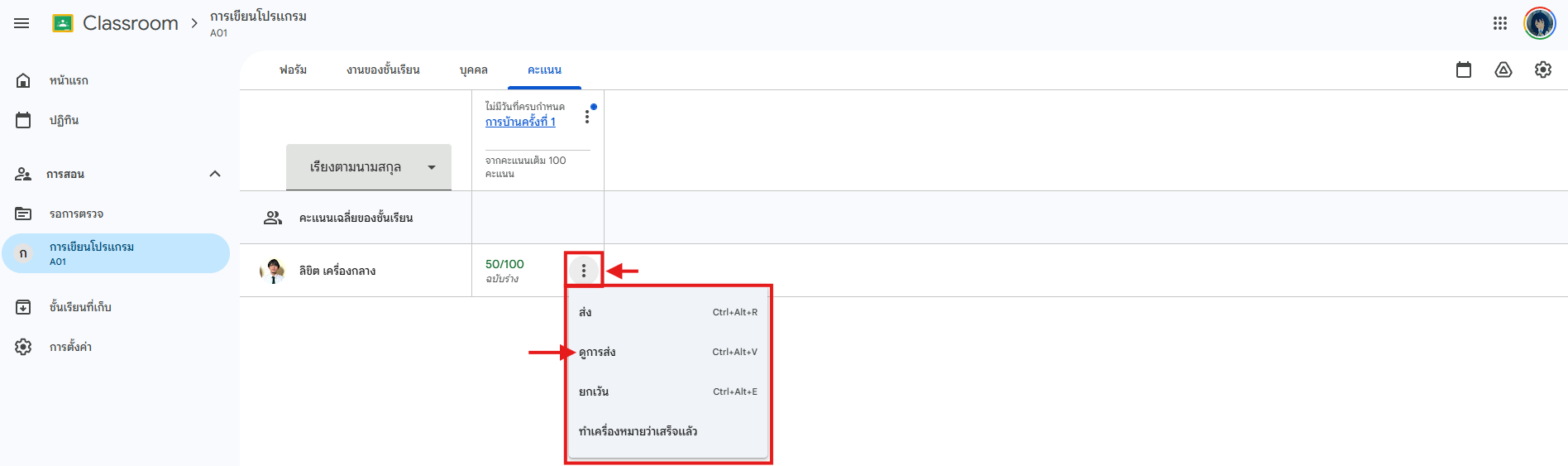
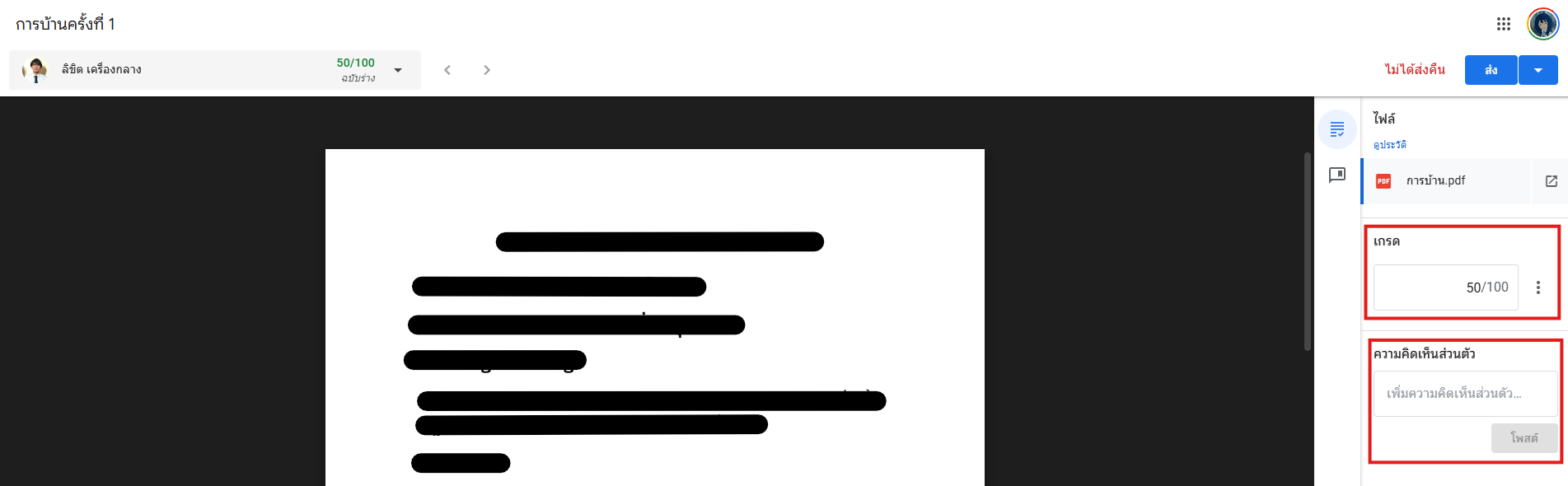
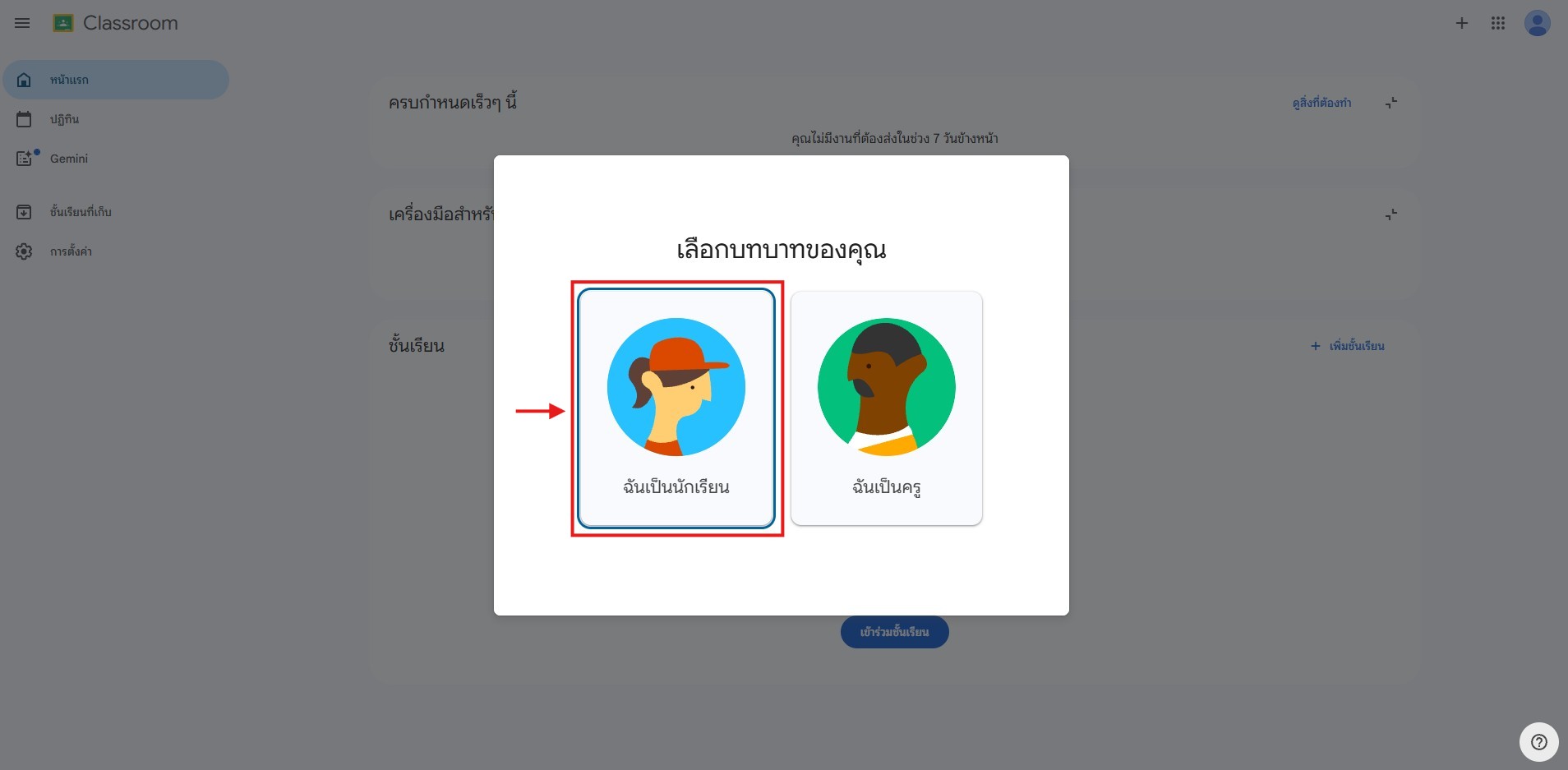
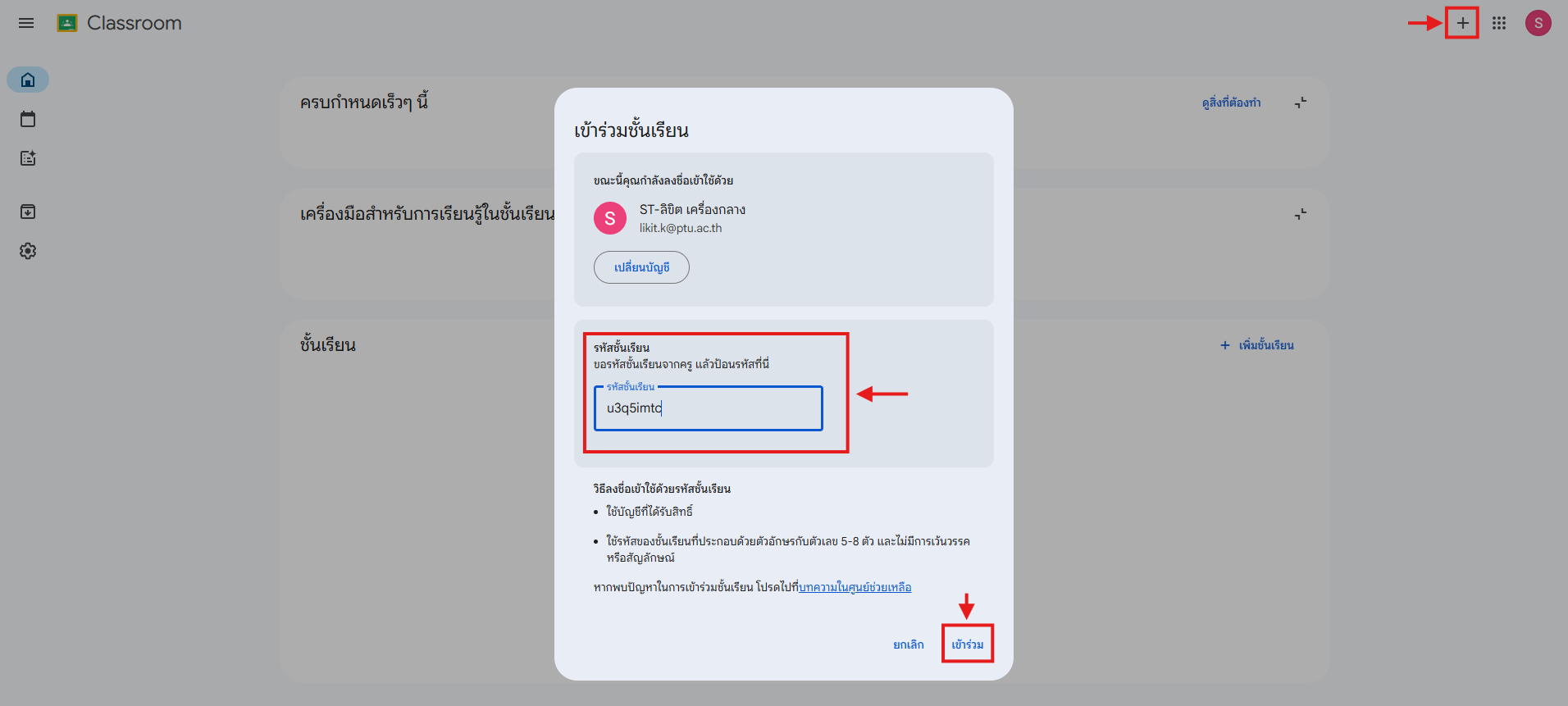
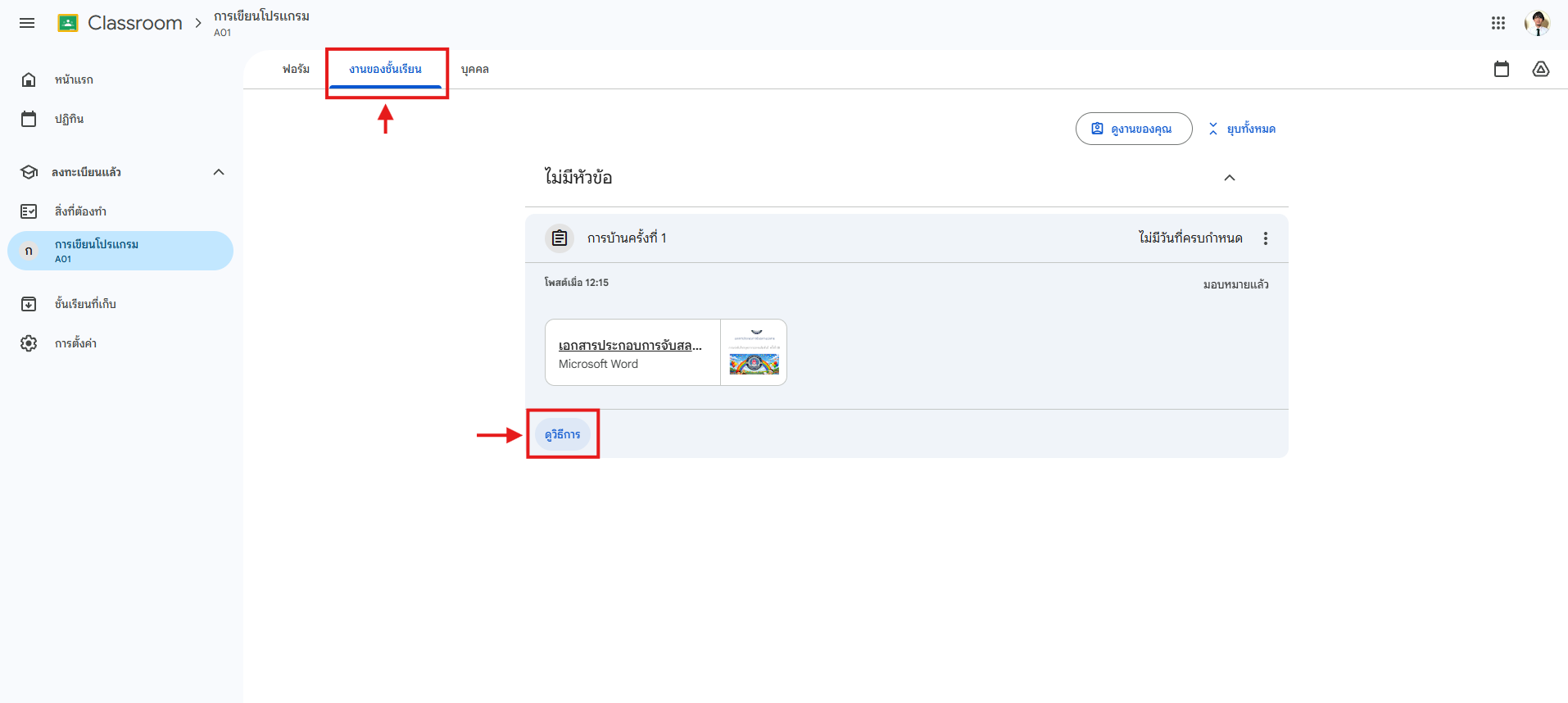
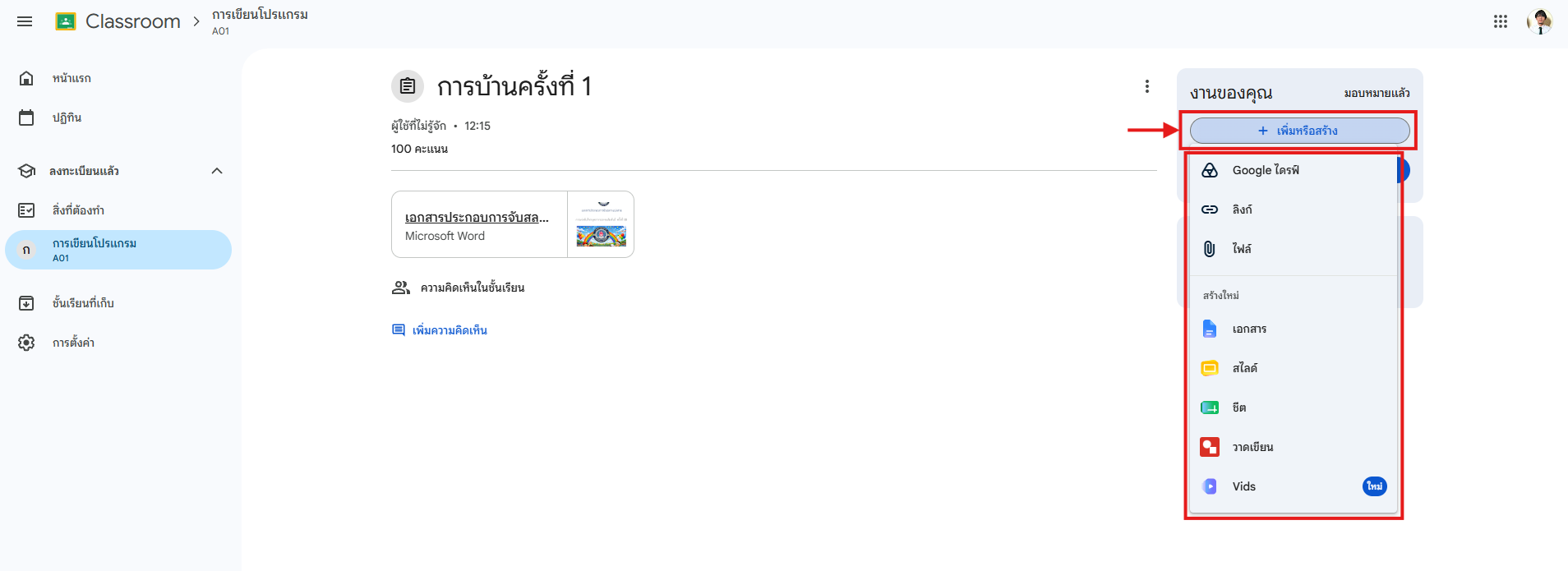
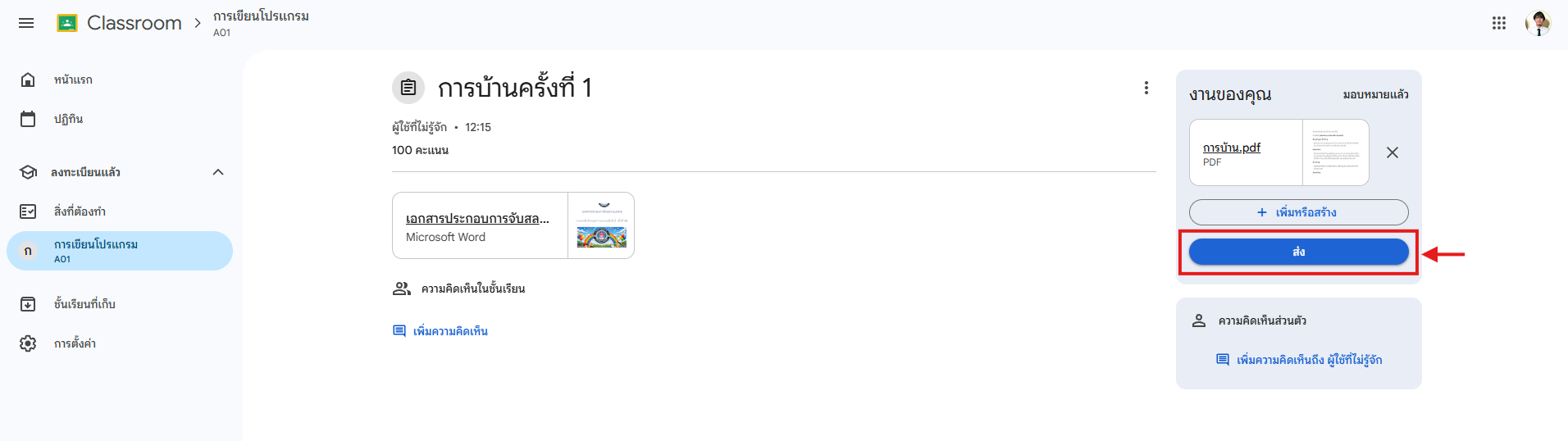
ขั้นตอนการใช้งาน Google Classroom บริหารจัดการชั้นเรียน สั่งงาน และให้คะแนนออนไลน์ได้ง่ายๆ ในที่เดียว 1. สำหรับอาจารย์ผู้สอน (สร้างชั้นเรียน) ขั้นตอนที่ 1 การเลือกบทบาทของคุณ โดยให้เลือกบทบาท ฉันเป็นคุณครูเท่านั้น แจ้งเตือน หากเลือกผิด ติดต่อฝ่าย IT ได้ทันที ขั้นตอนที่ 2 เข้าสู่ระบบและสร้างชั้นเรียน ไปที่เว็บไซต์ classroom.google.com และลงชื่อเข้าใช้ด้วยบัญชี Gmail (@ptu.ac.th) สังเกตที่มุมขวาบนของหน้าจอ ให้คลิกที่ เครื่องหมายบวก (+) แล้วเลือกคำว่า "สร้างชั้นเรียน" (Create class) ขั้นตอนที่ 3 ตั้งชื่อและรายละเอียดวิชา หน้าต่างใหม่จะเด้งขึ้นมา ให้พิมพ์ ชื่อชั้นเรียน (ชื่อวิชา) ซึ่งเป็นช่องที่บังคับกรอก ส่วนช่องอื่นๆ เช่น ห้อง หรือเรื่อง สามารถปล่อยว่างได้หากไม่จำเป็น จากนั้นคลิกปุ่ม "สร้าง" (Create) มุมขวาล่าง ขั้นตอนที่ 4 เชิญนักศึกษาเข้าห้องเรียน เมื่อสร้างห้องเสร็จแล้ว ในหน้าแรกของรายวิชา (หน้าสตรีม) จะแสดง "รหัสชั้นเรียน" (Class code) วิธีเชิญนักศึกษาทำได้ 2 แบบ:1. ส่งรหัส: คัดลอกรหัสชั้นเรียน 5-7 ตัวอักษร ให้นักศึกษาไปกรอกเอง2. คัดลอกลิงก์: กดไอคอนจุดสามจุดข้างรหัส แล้วเลือก “คัดลอกลิงก์คำเชิญ” ไปแปะในกลุ่มไลน์ได้เลย ขั้นตอนที่ 5 การสั่งงานและอัปโหลดสไลด์สอน ไปที่แท็บ "งานของชั้นเรียน" (Classwork) กดปุ่ม "+ สร้าง" อาจารย์สามารถเลือกได้ว่าต้องการสั่งเป็น งาน (Assignment) หรือแค่อัปโหลด เนื้อหา (Material) เช่น ไฟล์ PDF หรือสไลด์ PowerPoint ขั้นตอนที่ 6 การตรวจสอบการบ้านและให้คะแนน เมื่ออาจารย์คลิกเข้ามาที่เมนู "คะแนน" ด้านบนสุด ระบบจะแสดงหน้าจอเป็นรูปแบบตาราง (คล้ายๆ Excel) คลิกดูงานที่นักศึกษาส่งมาตรวจผลงานและกรอกตัวเลขคะแนนแสดงความคิดเห็นส่วนตัว (Private Comment)กดปุ่ม ‘ส่งคืน’ (Return) 2. การใช้งานสำหรับนักศึกษา ขั้นตอนที่ 1 การเลือกบทบาทของคุณ โดยให้เลือกบทบาท ฉันเป็นนักเรียนเท่านั้น แจ้งเตือน หากเลือกผิด ติดต่อฝ่าย IT ได้ทันที ขั้นตอนที่ 2 เข้าร่วมชั้นเรียน ไปที่ classroom.google.com กด เครื่องหมายบวก (+) มุมขวาบน นำรหัสที่อาจารย์ให้มากรอกลงในช่อง แล้วกดปุ่ม "เข้าร่วม" (หากอาจารย์ส่งเป็นลิงก์มาให้ สามารถคลิกลิงก์เพื่อเข้าห้องได้ทันทีโดยไม่ต้องกรอกรหัส) ขั้นตอนที่ 3 การส่งงานที่ได้รับมอบหมาย ไปที่แท็บ "งานของชั้นเรียน" (Classwork) ด้านบน แล้วคลิกที่ชื่องานที่ต้องการส่ง วิธีแนบไฟล์งาน:คลิกคำว่า “ดูงาน” สังเกตกรอบด้านขวามือ ให้คลิก “+ เพิ่มหรือสร้าง” (เพื่ออัปโหลดไฟล์ Word, PDF หรือรูปภาพ) เมื่อไฟล์โหลดเสร็จแล้ว อย่าลืมกดปุ่ม “ส่ง” (Turn in) สีดำ เพื่อยืนยันการส่งงาน