ขั้นตอนการใช้งาน Google Meet
ประชุมออนไลน์ เรียนออนไลน์ เข้าถึงได้ทันทีผ่านเบราว์เซอร์ โดยไม่ต้องติดตั้งโปรแกรม
1. สำหรับผู้สร้างห้องประชุม (ผู้จัดงาน / อาจารย์)
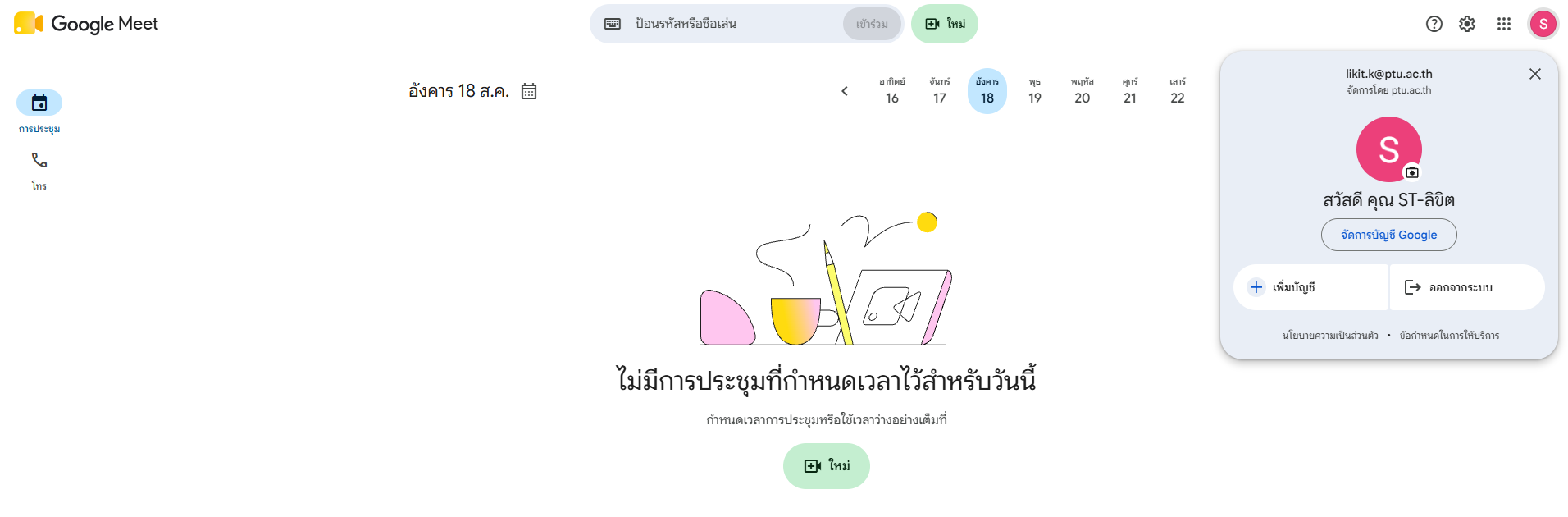
เข้าสู่เว็บไซต์และลงชื่อเข้าใช้
เปิดเว็บเบราว์เซอร์ แล้วพิมพ์ meet.google.com ในช่องที่อยู่เว็บเบราว์เซอร์
จากนั้นให้สังเกตมุมขวาบน หากยังไม่ได้ล็อกอิน ให้คลิก "ลงชื่อเข้าใช้" (Sign in) ด้วยบัญชี Gmail ของคุณ (หรือ @ptu.ac.th)
สร้างห้องประชุมใหม่
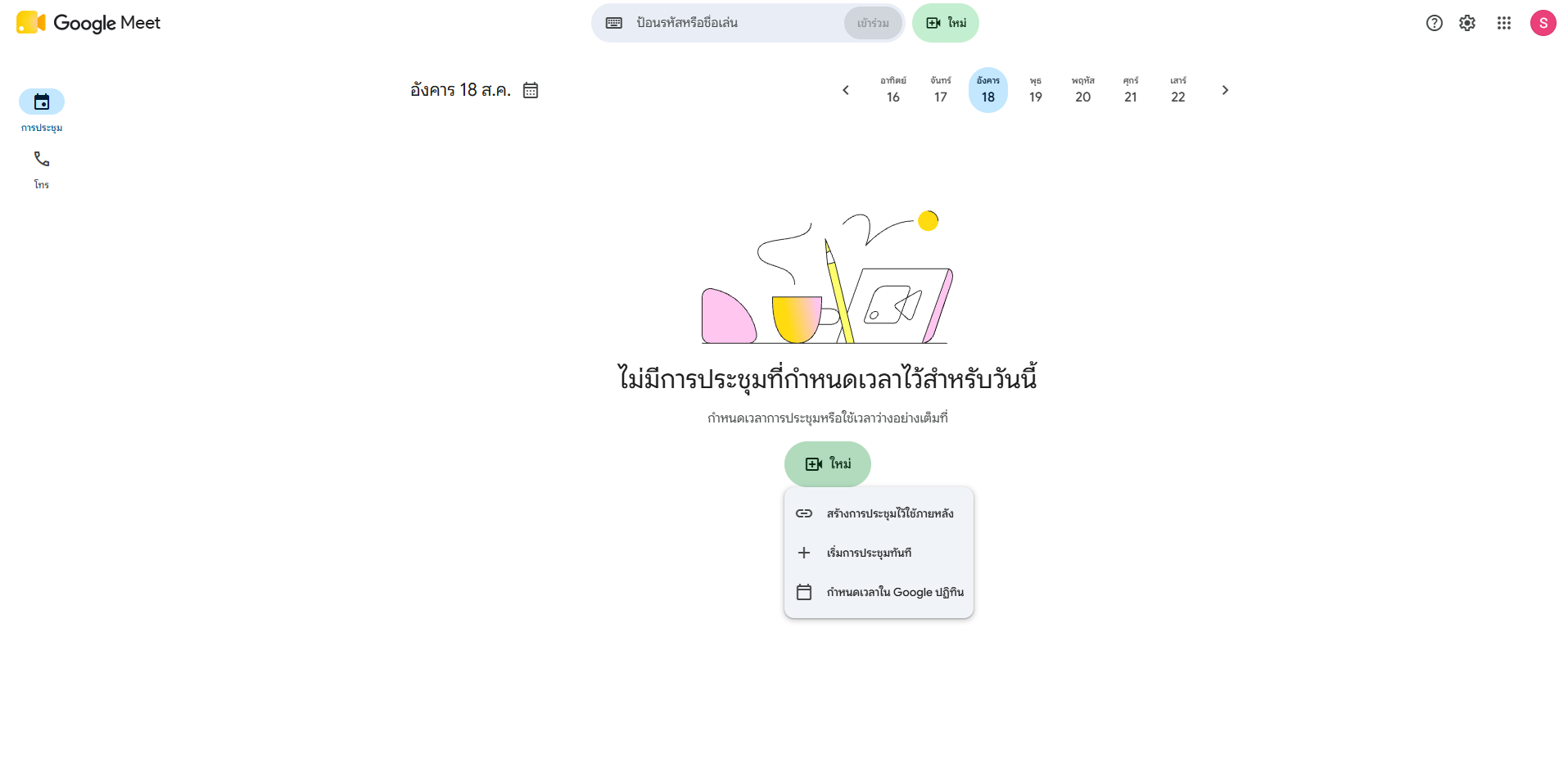
เมื่อล็อกอินเสร็จแล้ว ให้คลิกที่ปุ่มสีเขียวคำว่า "ใหม่" (New Meeting)
เลือกรูปแบบการประชุม:
• เริ่มการประชุมทันที: เพื่อสร้างห้องและเข้าไปรอด้านในทันที (แนะนำ)
• สร้างการประชุมไว้ภายหลัง: ระบบจะให้แค่ลิงก์มา สำหรับนำไปแปะประกาศล่วงหน้า
คัดลอกลิงก์ส่งให้ผู้เข้าร่วม
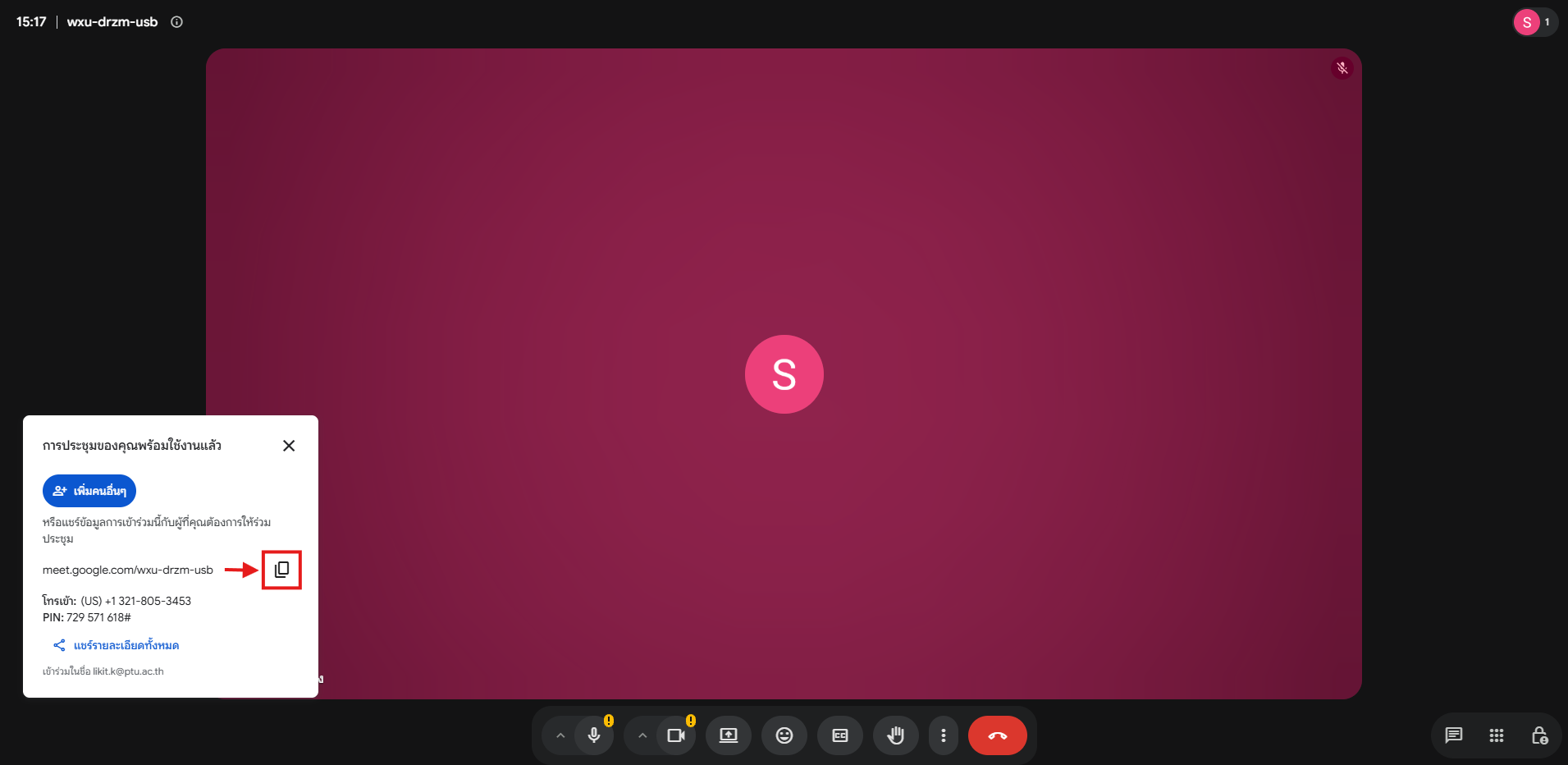
เมื่อเข้ามาในห้องแล้ว จะมีหน้าต่าง Pop-up แสดงลิงก์ประจำห้อง (เช่น meet.google.com/xxx-xxxx-xxx)
ให้คลิกที่ ไอคอนสี่เหลี่ยมซ้อนกัน (คัดลอก) จากนั้นนำลิงก์นี้ไปวาง (Paste) ส่งให้ผู้เข้าร่วมผ่านช่องทางต่างๆ เช่น กลุ่มไลน์, อีเมล หรือหน้าเว็บไซต์ได้เลย
2. สำหรับผู้เข้าร่วม (นักศึกษา)
คลิกลิงก์เพื่อเข้าสู่ห้องเตรียมตัว
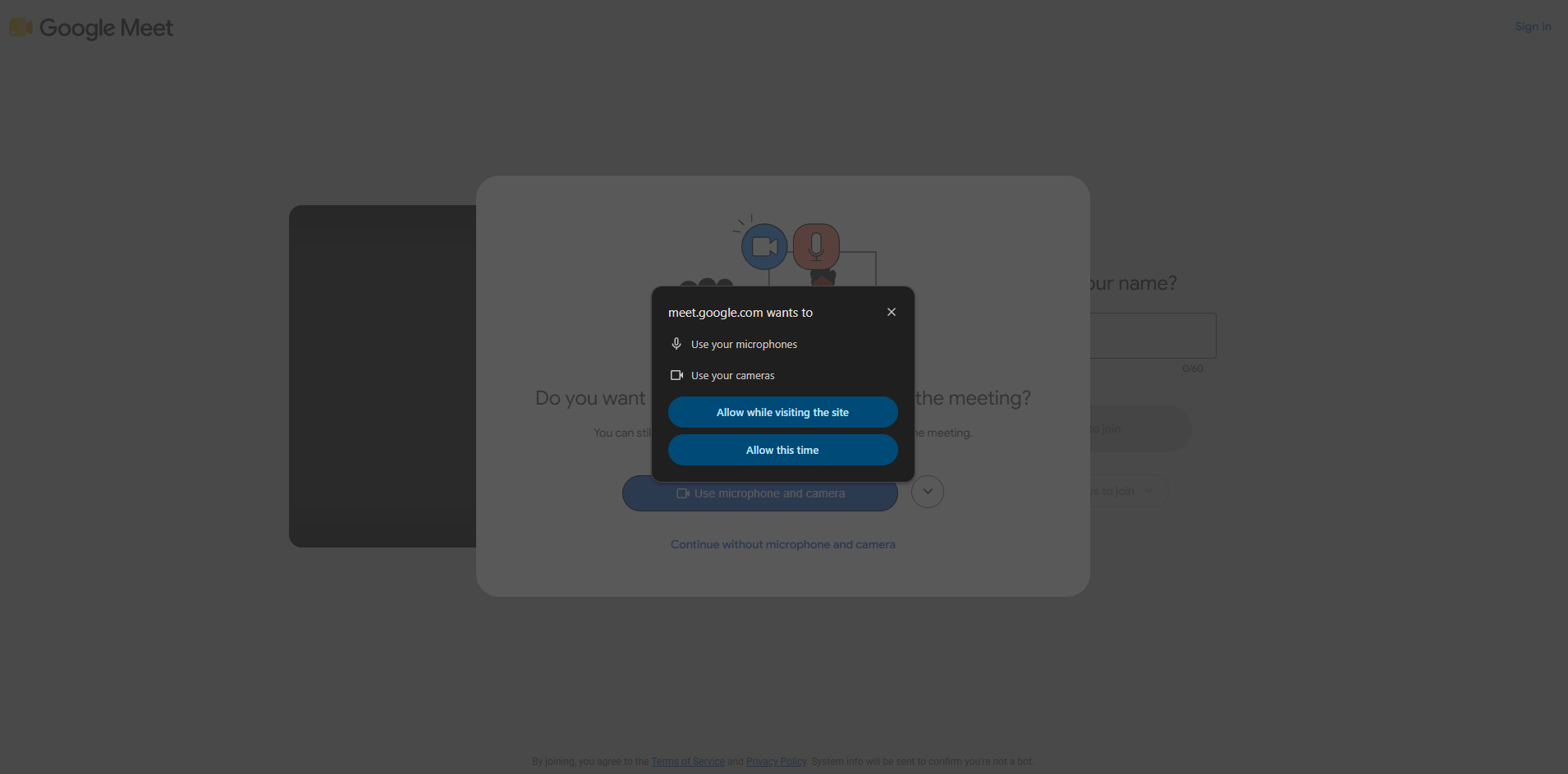
คลิกที่ลิงก์คำเชิญที่คุณได้รับ ระบบจะเปิดหน้าต่างเบราว์เซอร์ขึ้นมา
หากเบราว์เซอร์มีหน้าต่าง Pop-up เด้งขึ้นมาถามหาการเข้าถึง ให้กด "อนุญาต" (Allow) เพื่อให้ระบบใช้กล้องและไมโครโฟนของคุณได้
เช็คภาพ ปิดไมค์ และกดขอเข้าร่วม
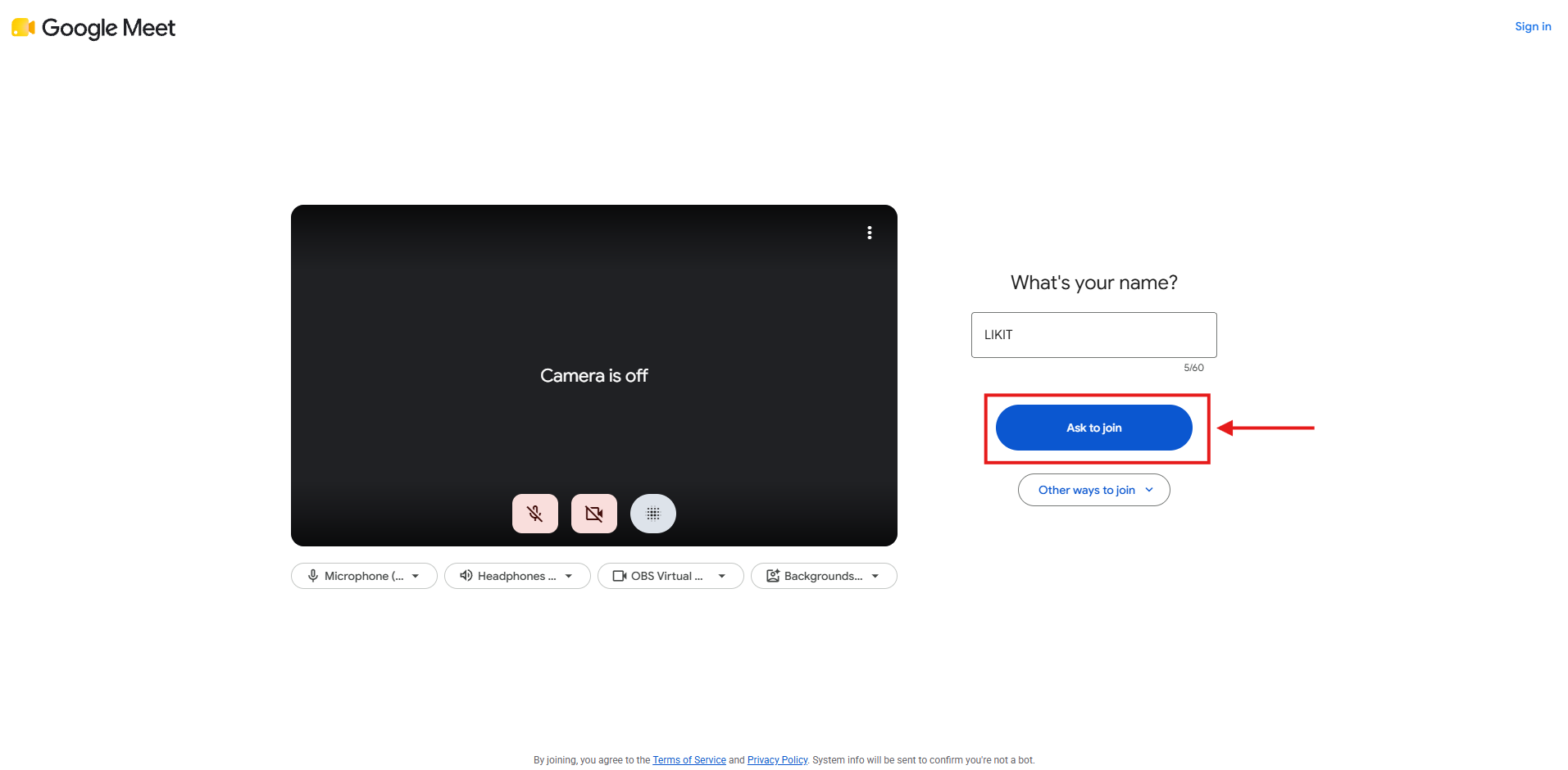
ในหน้านี้คุณจะเห็นภาพจากกล้องของตัวเอง (เพื่อเช็คความเรียบร้อย) เมื่อพร้อมแล้ว ให้คลิกปุ่ม "ขอเข้าร่วม" (Ask to join) แล้วรอให้ผู้สร้างห้องกดยอมรับ
มารยาทสำคัญ: แนะนำให้คลิก “ปิดไมโครโฟน” (ไอคอนไมค์จะเป็นสีแดง) ก่อนเข้าห้อง เพื่อป้องกันเสียงแทรกรบกวนผู้ที่อยู่ในห้องก่อนแล้ว
3. การแชร์หน้าจอ (นำเสนองาน)
วิธีการแชร์สไลด์ หรือหน้าจอคอม
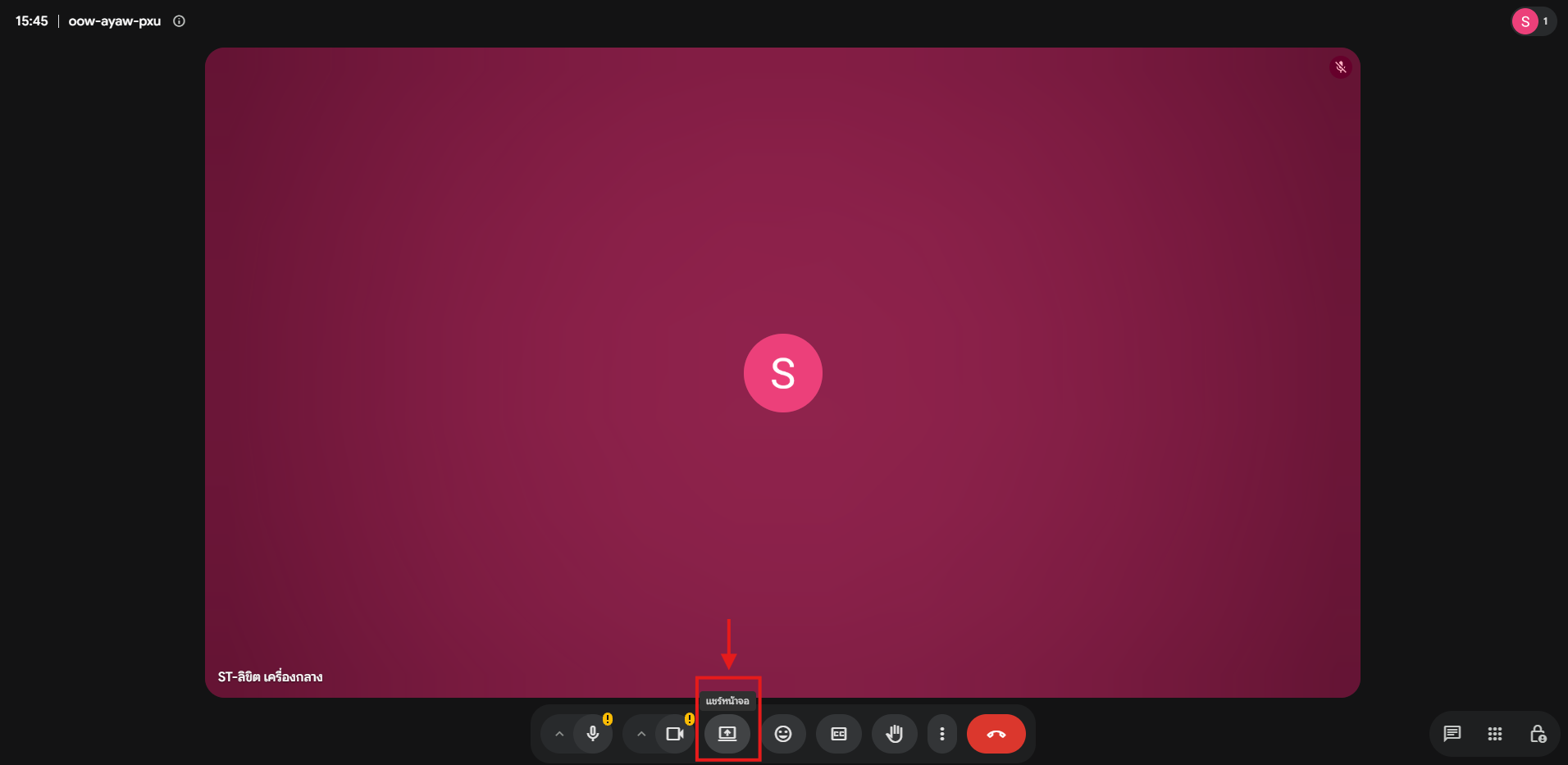
มองหาแถบเครื่องมือด้านล่างหน้าจอ คลิกไอคอน สี่เหลี่ยมมีลูกศรชี้ขึ้น (Present now)
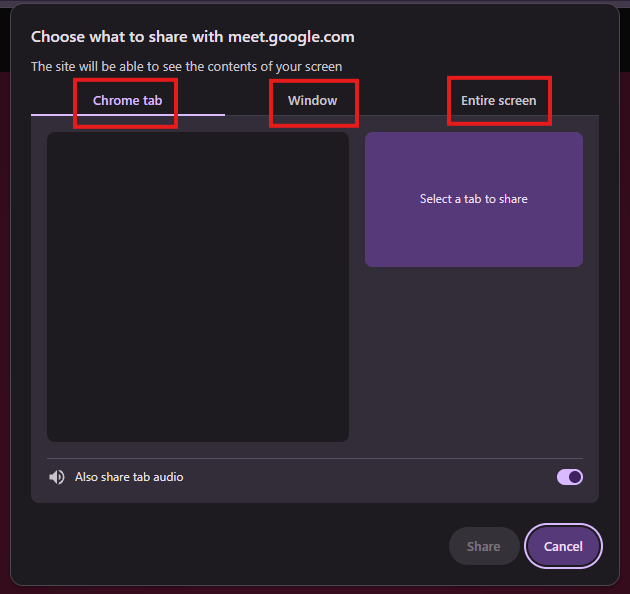
ระบบจะมีตัวเลือกให้แชร์ 3 แบบ
- แท็บ Chrome (Tab): เหมาะสำหรับเปิดวิดีโอ (เสียงจะออกชัดเจน)
- หน้าต่าง (Window): เหมาะสำหรับแชร์โปรแกรมเฉพาะ เช่น PowerPoint
- ทั้งหน้าจอ (Entire Screen): แชร์ทุกอย่างที่คุณเห็นบนจอคอมพิวเตอร์
เลือกรูปแบบที่ต้องการ คลิกที่ภาพหน้าจอ 1 ครั้ง แล้วกดปุ่ม "แชร์" (Share)